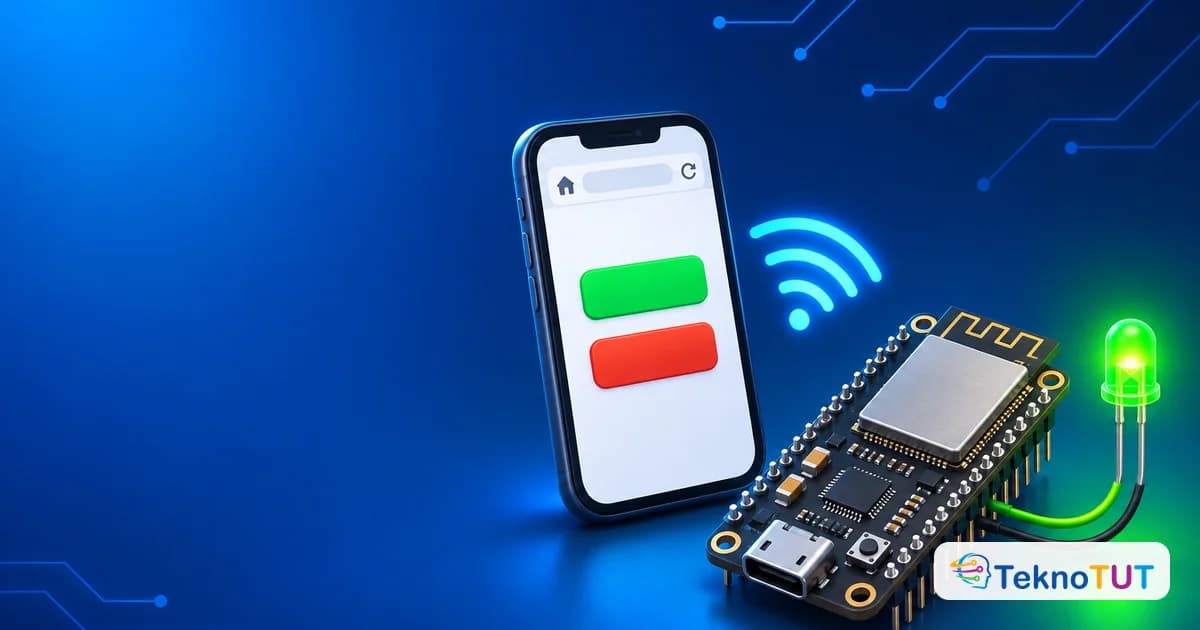
Jika anda sudah pernah membuat LED berkedip dengan ESP32, tentu anda mulai bertanya-tanya: bagaimana caranya menyalakan LED itu dari HP, tanpa menyentuh papan sama sekali? Bukankah itu inti dari IoT (Internet of Things)?
Banyak pemula mengira hal ini membutuhkan aplikasi Android khusus, layanan cloud berbayar, atau server tambahan. Padahal tidak. ESP32 sudah punya WiFi bawaan dan cukup bertenaga untuk menjalankan web server kecil di dalam dirinya sendiri. Artinya, HP atau laptop anda cukup membuka browser, mengetik alamat IP ESP32, lalu menekan tombol di halaman web.
Dalam artikel kali ini, kita akan membahas tuntas cara membuat web server ESP32 untuk mengontrol LED dari browser, mulai dari memahami cara kerjanya, merangkai LED, menulis program dengan library WebServer bawaan, mengaksesnya lewat nama esp32.local, hingga mengatasi masalah yang sering muncul. Mari kita mulai!
Apa itu Web Server ESP32?
Web server adalah program yang menunggu permintaan (request) dari browser, lalu membalasnya dengan sebuah jawaban (response), biasanya berupa halaman HTML. Website yang anda buka setiap hari bekerja dengan cara ini, hanya saja servernya berupa komputer besar di pusat data.
Pada proyek ini, peran server itu dijalankan oleh ESP32. Papan kecil ini terhubung ke WiFi rumah anda, mendapat alamat IP, lalu "mendengarkan" di port 80 (port standar HTTP). Ketika browser di jaringan yang sama membuka alamat IP tersebut, ESP32 mengirimkan halaman HTML berisi tombol. Saat tombol ditekan, browser mengirim permintaan baru, dan ESP32 menyalakan atau mematikan LED sesuai permintaan itu.
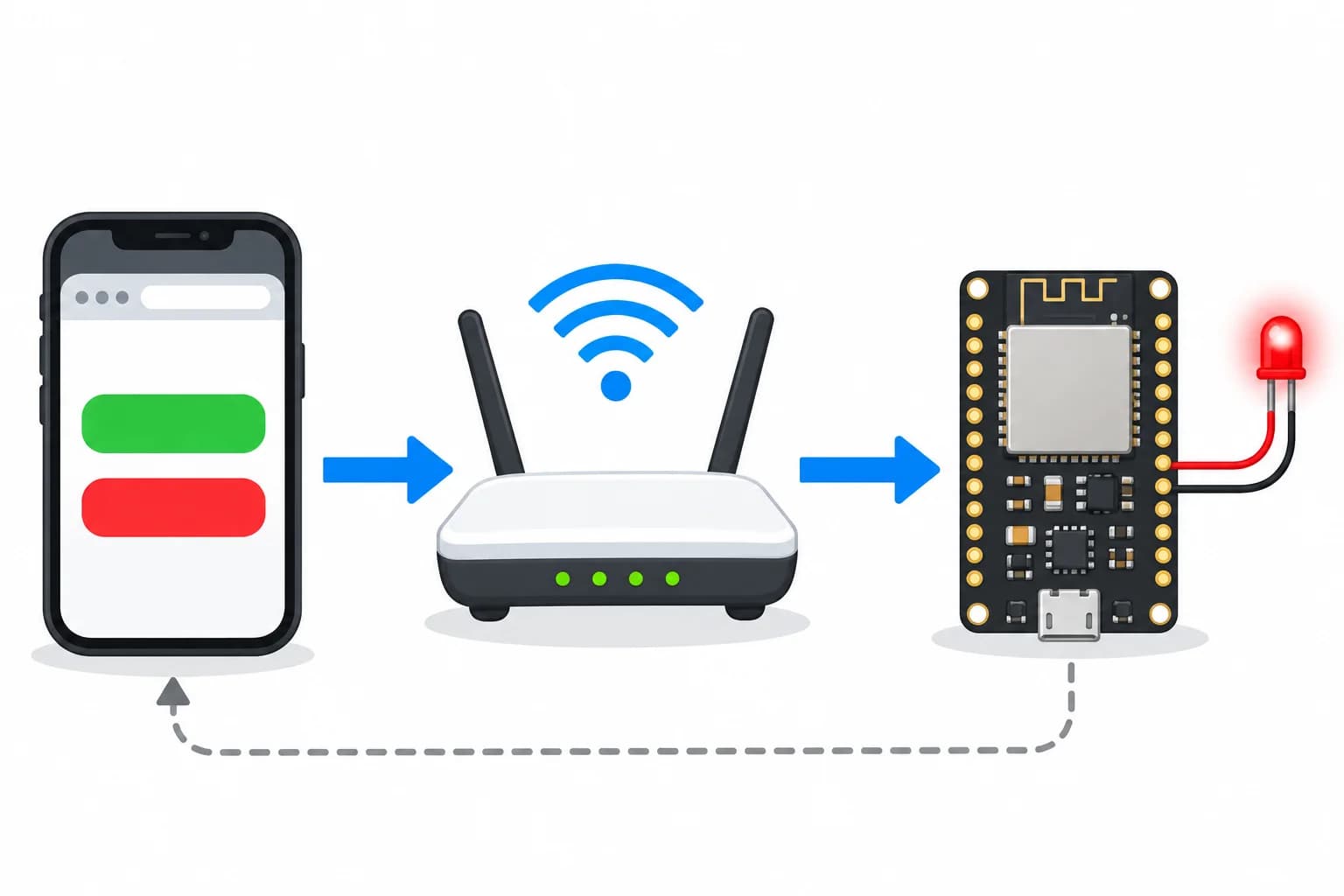 Ilustrasi alur kerja: browser di HP mengirim permintaan lewat router WiFi ke ESP32, lalu ESP32 menyalakan LED.
Bayangkan ESP32 seperti seorang pelayan warung kecil. Browser datang membawa pesanan ("tolong nyalakan LED"), pelayan mengerjakannya, lalu kembali membawa jawaban ("LED sudah menyala"). Sederhana, kan?
Mengapa Memakai Web Server di ESP32?
Ada beberapa cara untuk mengontrol ESP32 dari jauh, tetapi web server adalah titik awal yang paling cocok untuk pemula:
- Tidak perlu aplikasi khusus: semua perangkat yang punya browser (HP, tablet, laptop) langsung bisa dipakai.
- Tidak butuh internet atau cloud: semuanya berjalan di jaringan WiFi lokal anda, tanpa akun dan tanpa biaya langganan.
- Tidak perlu library tambahan: library
WebServersudah termasuk di dalam paket Arduino core for ESP32. - Mudah dikembangkan: konsep yang sama bisa dipakai untuk mengontrol relay, menampilkan data sensor, atau membuat API sederhana.
Supaya berimbang, berikut keterbatasannya:
- Hanya bisa diakses dari jaringan yang sama. Dari luar rumah, halaman ini tidak bisa dibuka (dan untuk alasan keamanan, sebaiknya memang begitu).
- Melayani satu permintaan dalam satu waktu. Library
WebServerbawaan bersifat sinkron, cukup untuk dipakai sendiri atau sekeluarga, tetapi bukan untuk ratusan pengunjung. - Tanpa enkripsi. Komunikasi memakai HTTP biasa, bukan HTTPS.
Persiapan
Artikel ini adalah kelanjutan dari cara memprogram ESP32 dengan Arduino IDE. Jika Arduino IDE anda belum mengenal papan ESP32, silakan ikuti artikel tersebut terlebih dahulu.
Yang perlu disiapkan:
- ESP32 DevKit V1 (30 atau 38 pin) dan kabel micro USB yang mendukung data.
- Arduino IDE 2.3.x dengan paket esp32 by Espressif Systems versi 3.3.x. Kode di artikel ini ditujukan untuk versi tersebut (versi stabil terbaru saat artikel ini ditulis adalah 3.3.12).
- 1 buah LED 5 mm, 1 buah resistor 220Ω (atau 330Ω), breadboard, dan 2 kabel jumper female-to-male.
- Jaringan WiFi 2,4 GHz beserta nama (SSID) dan password-nya. ESP32 klasik tidak mendukung WiFi 5 GHz.
- HP atau laptop yang terhubung ke jaringan WiFi yang sama.
Peringatan tegangan: pin GPIO ESP32 bekerja pada 3,3V dan tidak toleran 5V. Proyek ini hanya menyalakan LED kecil, jadi aman. Namun, jangan pernah menghubungkan lampu atau peralatan listrik PLN 220V langsung ke ESP32. Untuk itu diperlukan modul relay dan pemahaman keselamatan listrik yang memadai.
Cara Membuat Web Server ESP32
Langkah #1: Rangkai LED ke ESP32
Rangkaiannya sama dengan proyek LED berkedip: kita memakai GPIO 23 sebagai output. Rangkai komponen sesuai tabel koneksi berikut:
| Dari | Ke |
|---|---|
| Pin D23 (GPIO 23) ESP32 | Salah satu kaki resistor 220Ω |
| Kaki resistor lainnya | Kaki panjang LED (anoda, +) |
| Kaki pendek LED (katoda, −) | Pin GND ESP32 |
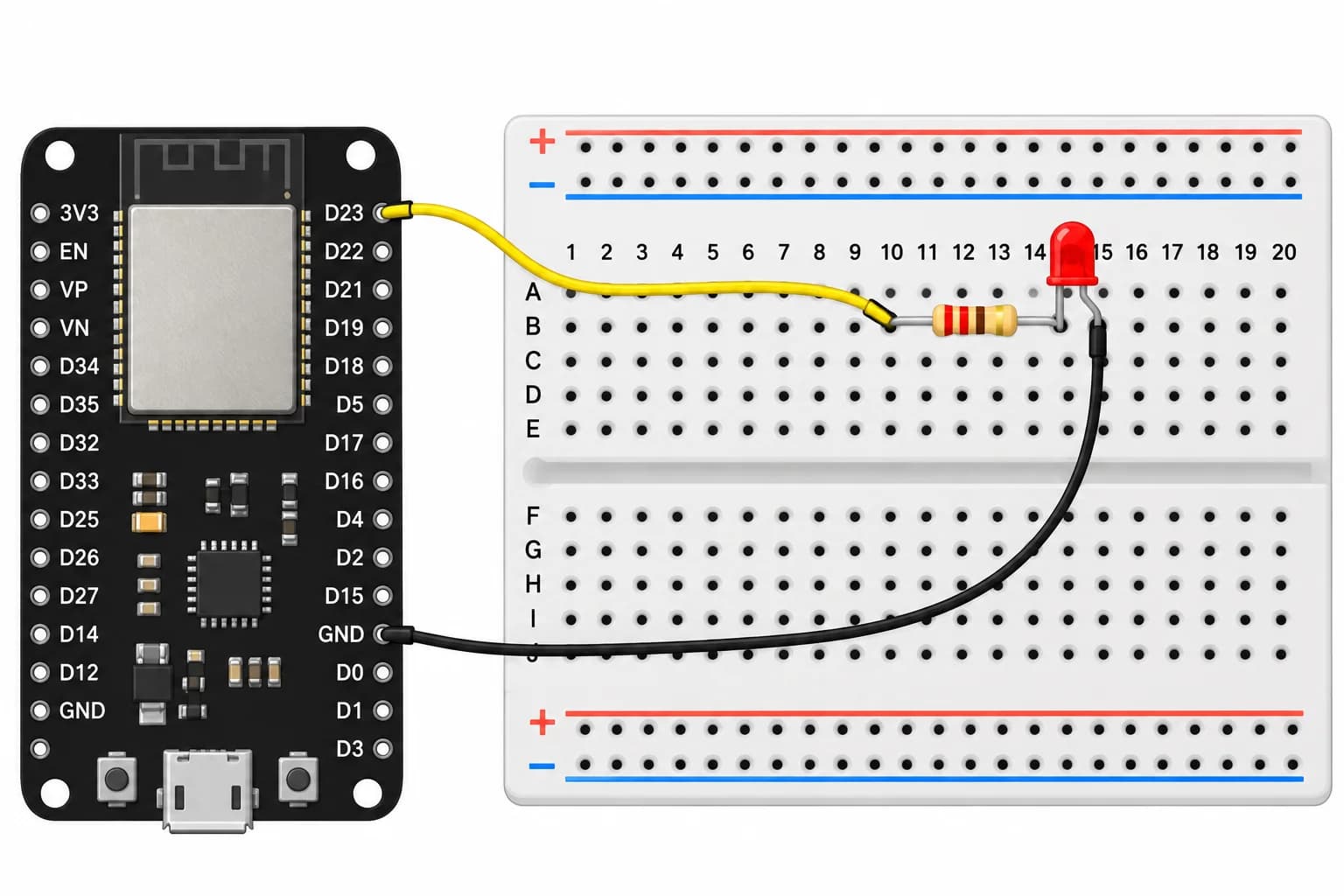 Ilustrasi rangkaian LED pada breadboard. Ikuti tabel koneksi di atas.
Belum punya LED dan resistor? Anda tetap bisa mengikuti tutorial ini dengan LED biru bawaan papan. Cukup ganti nilai LED_PIN di kode menjadi 2 (berlaku pada papan DevKit V1 yang LED-nya terhubung ke GPIO 2).
Langkah #2: Tulis Program Web Server
Buka Arduino IDE, buat sketch baru lewat File → New Sketch, lalu ganti seluruh isinya dengan kode berikut. Jangan lupa mengganti NamaWiFiAnda dan PasswordWiFiAnda:
#include <WiFi.h>
#include <WebServer.h>
#include <ESPmDNS.h>

const char* ssid     = "NamaWiFiAnda";
const char* password = "PasswordWiFiAnda";

const int LED_PIN = 23;   // GPIO tempat LED terhubung
bool ledOn = false;       // menyimpan status LED saat ini

WebServer server(80);     // web server di port 80 (HTTP)

// Halaman HTML disimpan sebagai raw string agar mudah dibaca
const char INDEX_HTML[] = R"rawliteral(
<!DOCTYPE html>
<html lang="id">
<head>
  <meta charset="UTF-8">
  <meta name="viewport" content="width=device-width, initial-scale=1">
  <title>ESP32 Web Server</title>
  <style>
    body { font-family: sans-serif; text-align: center; margin-top: 48px; }
    button { width: 160px; padding: 16px; margin: 8px; font-size: 18px;
             border: none; border-radius: 8px; color: white; }
    .on  { background: green; }
    .off { background: crimson; }
  </style>
</head>
<body>
  <h1>ESP32 Web Server</h1>
  <p>Status LED: <strong>{{STATUS}}</strong></p>
  <form action="/led" method="POST">
    <button class="on" name="state" value="on">NYALAKAN</button>
    <button class="off" name="state" value="off">MATIKAN</button>
  </form>
</body>
</html>
)rawliteral";

// GET / : kirim halaman utama beserta status LED terbaru
void handleRoot() {
  String html = INDEX_HTML;
  html.replace("{{STATUS}}", ledOn ? "MENYALA" : "MATI");
  server.send(200, "text/html", html);
}

// POST /led : terima perintah dari tombol (parameter state=on/off)
void handleLed() {
  String state = server.arg("state");

  if (state == "on") {
    ledOn = true;
  } else if (state == "off") {
    ledOn = false;
  } else {
    server.send(400, "text/plain", "Parameter state harus on atau off");
    return;
  }

  digitalWrite(LED_PIN, ledOn ? HIGH : LOW);
  Serial.println(ledOn ? "LED menyala" : "LED mati");

  // arahkan browser kembali ke halaman utama
  server.sendHeader("Location", "/");
  server.send(303);
}

// GET /status : status LED dalam format JSON
void handleStatus() {
  String json = "{\"led\":\"";
  json += ledOn ? "on" : "off";
  json += "\"}";
  server.send(200, "application/json", json);
}

// alamat lain yang tidak dikenal
void handleNotFound() {
  server.send(404, "text/plain", "Halaman tidak ditemukan");
}

void setup() {
  Serial.begin(115200);
  pinMode(LED_PIN, OUTPUT);
  digitalWrite(LED_PIN, LOW);

  // hubungkan ke WiFi
  WiFi.mode(WIFI_STA);
  WiFi.begin(ssid, password);
  Serial.print("Menghubungkan ke WiFi");
  while (WiFi.status() != WL_CONNECTED) {
    delay(500);
    Serial.print(".");
  }
  Serial.println();
  Serial.print("Terhubung! Alamat IP: ");
  Serial.println(WiFi.localIP());

  // aktifkan nama esp32.local di jaringan lokal
  if (MDNS.begin("esp32")) {
    MDNS.addService("http", "tcp", 80);
    Serial.println("mDNS aktif: http://esp32.local");
  }

  // daftarkan alamat (route) dan fungsi yang menanganinya
  server.on("/", HTTP_GET, handleRoot);
  server.on("/led", HTTP_POST, handleLed);
  server.on("/status", HTTP_GET, handleStatus);
  server.onNotFound(handleNotFound);

  server.begin();
  Serial.println("Web server berjalan di port 80");
}

void loop() {
  server.handleClient();  // layani permintaan yang masuk
  delay(2);               // beri jeda agar tugas lain bisa berjalan
}
Kodenya memang cukup panjang, tetapi jangan khawatir. Kita akan membedahnya satu per satu di bagian Memahami Cara Kerja Kode setelah programnya berjalan.
Langkah #3: Upload dan Catat Alamat IP
Pastikan board ESP32 Dev Module dan port yang benar sudah dipilih di menu Tools, lalu klik tombol Upload. Jika proses upload macet di tulisan Connecting...., tekan dan tahan tombol BOOT di papan sampai persentase upload mulai berjalan.
Setelah upload selesai, buka Tools → Serial Monitor (Ctrl+Shift+M) dan atur kecepatannya ke 115200 baud. Tekan tombol EN di papan bila pesannya belum muncul. Outputnya kira-kira seperti ini:
Menghubungkan ke WiFi.....
Terhubung! Alamat IP: 192.168.1.37
mDNS aktif: http://esp32.local
Web server berjalan di port 80
Catat alamat IP yang muncul. Pada contoh di artikel ini alamatnya 192.168.1.37, sedangkan alamat di jaringan anda hampir pasti berbeda.
Langkah #4: Buka Halaman Web dari Browser
Pastikan HP atau laptop anda terhubung ke jaringan WiFi yang sama dengan ESP32. Buka browser, lalu ketik alamat IP tadi di kolom alamat, diawali http://. Pada contoh ini alamatnya http://192.168.1.37.
Anda akan melihat halaman berjudul ESP32 Web Server, tulisan Status LED: MATI, dan dua tombol: NYALAKAN berwarna hijau dan MATIKAN berwarna merah.
Tekan tombol NYALAKAN. LED di breadboard akan menyala dan tulisan status berubah menjadi MENYALA. Tekan MATIKAN untuk memadamkannya kembali. Keren kan? Anda baru saja mengontrol perangkat keras lewat halaman web buatan sendiri.
Penting: ketik
http://secara lengkap. Sebagian browser otomatis mencobahttps://, padahal ESP32 kita hanya melayani HTTP, sehingga halaman tidak akan terbuka.
Langkah #5: Uji dengan curl (Opsional)
Karena web server ini berbicara HTTP biasa, anda juga bisa mengontrolnya dari terminal. Ini berguna bila nantinya ESP32 ingin dikendalikan oleh script atau aplikasi lain.
Baca status LED dengan perintah berikut (ganti alamat IP dengan milik anda):
curl http://192.168.1.37/statusOutputnya kira-kira seperti ini:
{"led":"off"}Lalu nyalakan LED dengan mengirim permintaan POST:
curl -i -X POST -d "state=on" http://192.168.1.37/ledOutputnya kira-kira seperti di bawah ini:
HTTP/1.1 303 See Other
Location: /
Content-Length: 0
Connection: close
Jika LED menyala dan anda mendapat balasan 303 See Other, berarti ESP32 menerima perintahnya dengan benar.
Memahami Cara Kerja Kode
Nah, sekarang mari kita lihat apa yang sebenarnya terjadi di dalam program tadi.
Membuat Objek Server
Baris WebServer server(80); membuat sebuah web server yang mendengarkan di port 80. Library WiFi.h, WebServer.h, dan ESPmDNS.h semuanya sudah termasuk di dalam paket esp32, jadi tidak ada library yang perlu di-install lewat Library Manager.
Mendaftarkan Route
Di dalam setup(), kita memberi tahu server alamat mana saja yang ia layani dan fungsi apa yang menanganinya:
server.on("/", HTTP_GET, handleRoot);
server.on("/led", HTTP_POST, handleLed);
server.on("/status", HTTP_GET, handleStatus);
server.onNotFound(handleNotFound);
Setiap pasangan alamat dan fungsi ini disebut route. Ringkasannya sebagai berikut:
| Route | Metode | Fungsi |
|---|---|---|
/ |
GET | Menampilkan halaman HTML berisi status dan tombol |
/led |
POST | Menyalakan atau mematikan LED sesuai parameter state |
/status |
GET | Mengembalikan status LED dalam format JSON |
| lainnya | semua | Membalas dengan 404 |
Mengirim Halaman HTML
Halaman HTML disimpan di konstanta INDEX_HTML memakai raw string literal (R"rawliteral( … )rawliteral"). Dengan cara ini, kita bisa menulis HTML apa adanya tanpa harus memberi tanda \ di depan setiap tanda kutip.
Di dalam HTML itu ada penanda {{STATUS}}. Setiap kali halaman diminta, fungsi handleRoot() menyalin HTML ke sebuah String, mengganti penanda tersebut dengan MENYALA atau MATI, lalu mengirimkannya dengan server.send(200, "text/html", html). Angka 200 adalah kode status HTTP yang berarti "OK".
Menangani Tombol
Kedua tombol berada di dalam sebuah <form> dengan method="POST" dan action="/led". Saat ditekan, browser mengirim permintaan POST ke /led dengan isi state=on atau state=off, sesuai atribut value tombolnya. Di sisi ESP32, nilai itu dibaca dengan server.arg("state").
Setelah LED diubah, ESP32 tidak mengirim halaman baru, melainkan membalas dengan kode 303 dan header Location: /. Balasan ini meminta browser membuka kembali halaman utama. Pola ini membuat LED tidak ikut berubah bila anda menekan tombol refresh di browser.
Kenapa memakai POST, bukan tautan seperti
/ondan/off? Banyak tutorial memakai tautan biasa (metode GET) untuk menyalakan LED. Cara itu memang lebih singkat, tetapi browser dan aplikasi chat sering membuka tautan secara otomatis untuk membuat pratinjau, sehingga LED bisa menyala sendiri. Aturan umumnya di web: GET hanya untuk membaca, POST untuk mengubah sesuatu.
Melayani Permintaan di loop()
Fungsi server.handleClient() di dalam loop() adalah jantung dari web server ini. Setiap kali dipanggil, ia memeriksa apakah ada permintaan yang masuk, lalu menjalankan fungsi route yang sesuai.
Karena itu, jangan menaruh delay() yang panjang di dalam loop(). Jika loop() tertahan selama 5 detik, selama itu pula browser harus menunggu jawaban. Untuk pekerjaan berkala (misalnya membaca sensor tiap 10 detik), gunakan pengecekan waktu dengan millis().
Mengakses ESP32 dengan Nama esp32.local
Menghafal alamat IP itu merepotkan, apalagi alamatnya bisa berubah ketika router dinyalakan ulang. Karena itu, program kita juga mengaktifkan mDNS (multicast DNS) lewat baris MDNS.begin("esp32").
Dengan mDNS, ESP32 mengumumkan namanya di jaringan lokal, sehingga anda bisa membuka http://esp32.local di browser tanpa perlu tahu alamat IP-nya. Jika anda punya lebih dari satu ESP32, beri nama berbeda untuk setiap papan, misalnya MDNS.begin("lampu-teras") agar bisa dibuka lewat http://lampu-teras.local.
Dukungan mDNS bergantung pada perangkat yang membuka halaman:
| Perangkat | Dukungan .local |
|---|---|
| macOS, iPhone, iPad | ✅ bawaan |
| Windows 10/11 | ✅ umumnya bawaan |
| Linux | ✅ bila layanan Avahi aktif (bawaan di Ubuntu Desktop) |
| Android | ⚠️ umumnya hanya di versi baru (Android 12 ke atas) |
Jika esp32.local tidak bisa dibuka di perangkat anda, pakai saja alamat IP. Agar alamat IP tidak berubah-ubah, cara paling rapi adalah mengatur DHCP reservation (kadang disebut static lease atau address reservation) di halaman admin router, sehingga router selalu memberikan IP yang sama untuk ESP32 anda.
Tips Mengembangkan Web Server ESP32
Tip #1: Jangan Buka Akses ke Internet
Web server ini tidak memiliki login dan tidak terenkripsi. Selama hanya bisa diakses dari WiFi rumah, risikonya kecil. Namun, jangan melakukan port forwarding dari router ke ESP32 agar bisa diakses dari luar rumah, karena siapa pun di internet akan bisa menekan tombol anda.
Library WebServer memang menyediakan fungsi server.authenticate() dan server.requestAuthentication() untuk login sederhana (HTTP Basic Auth). Ini berguna agar tamu di WiFi anda tidak iseng, tetapi perlu diingat bahwa pada HTTP biasa, username dan password tetap dikirim tanpa enkripsi.
Tip #2: Tambahkan Lebih Banyak Perangkat
Untuk mengontrol lebih dari satu LED, anda cukup menambah parameter. Misalnya form mengirim pin=1&state=on, lalu handleLed() membaca server.arg("pin") untuk menentukan GPIO mana yang diubah. Pilih pin yang aman dipakai sebagai output, dan hindari GPIO 6–11 serta GPIO 34–39 seperti yang dijelaskan di artikel dasar ESP32.
Tip #3: Tampilkan Data Sensor
Route /status yang mengembalikan JSON adalah pola dasar sebuah API. Anda bisa menambahkan data lain ke dalamnya, seperti suhu dan kelembapan dari sensor DHT22, lalu menampilkannya di halaman web. Jika ingin mengenal sensornya terlebih dahulu, silakan baca cara membaca sensor DHT22 dengan Raspberry Pi. Prinsip kerja sensornya sama, hanya papannya yang berbeda.
Tip #4: Kenali Batas Library WebServer
Library WebServer bawaan melayani permintaan satu per satu. Untuk proyek yang lebih berat, misalnya halaman yang diperbarui secara real-time lewat WebSocket atau diakses banyak perangkat sekaligus, biasanya dipakai library pihak ketiga yang bersifat asinkron seperti ESPAsyncWebServer. Untuk belajar dan proyek rumahan sederhana, library bawaan sudah lebih dari cukup.
Troubleshooting Masalah yang Sering Muncul
| Masalah | Kemungkinan Penyebab | Solusi |
|---|---|---|
| Serial Monitor terus menampilkan titik | SSID/password salah, atau WiFi hanya 5 GHz | Periksa huruf besar-kecil SSID dan password, pastikan jaringan 2,4 GHz aktif |
| Halaman tidak bisa dibuka | HP memakai data seluler atau WiFi yang berbeda | Sambungkan HP ke WiFi yang sama dengan ESP32 |
| Halaman tidak bisa dibuka padahal WiFi sama | Fitur AP isolation / client isolation di router (sering aktif di WiFi tamu) | Matikan fitur tersebut atau pakai jaringan utama |
| Browser menampilkan error koneksi aman | Browser mencoba https:// |
Ketik alamat lengkap dengan http:// |
esp32.local tidak ditemukan |
Perangkat tidak mendukung mDNS | Gunakan alamat IP |
| Halaman terbuka, tetapi LED tidak menyala | Kaki LED terbalik atau salah pin | Kaki panjang ke resistor, kaki pendek ke GND, periksa LED_PIN |
| ESP32 terus restart saat WiFi aktif (brownout) | Daya dari port USB kurang | Ganti kabel atau port USB, hindari USB hub tanpa adaptor daya |
| Halaman terasa lambat merespons | Ada delay() panjang di loop() |
Ganti dengan pengecekan waktu memakai millis() |
Kesimpulan
Dari artikel ini, kita dapat menyimpulkan bahwa membuat web server di ESP32 tidak membutuhkan library tambahan maupun layanan cloud. Cukup dengan library WebServer bawaan, ESP32 bisa menyajikan halaman HTML, menerima perintah dari tombol, dan mengontrol LED lewat browser di HP maupun laptop.
Polanya selalu sama: hubungkan ESP32 ke WiFi, daftarkan route dengan server.on(), kirim jawaban dengan server.send(), dan panggil server.handleClient() terus-menerus di dalam loop(). Setelah pola ini dipahami, mengganti LED dengan relay, sensor, atau perangkat lain hanyalah soal menambah route.
Yang Perlu Diingat
- ESP32 dan perangkat anda harus berada di jaringan WiFi yang sama.
- Gunakan GET untuk membaca data dan POST untuk mengubah sesuatu.
- Jangan menaruh
delay()panjang diloop()agar server tetap responsif. - Web server ini tanpa enkripsi dan tanpa login, jadi jangan dibuka ke internet.
- Pin GPIO ESP32 bekerja di 3,3V, dan jangan menghubungkan listrik 220V tanpa relay serta pengetahuan keselamatan yang memadai.
Langkah Selanjutnya
Dari sini, anda bisa mencoba menambahkan LED kedua, menampilkan data sensor di halaman web, atau mengirim data ke server lain menggunakan protokol MQTT.
Resources dan Link Berguna
- Dokumentasi Arduino core for ESP32 (Espressif)
- Source code dan contoh library WebServer di GitHub
- Contoh library ESPmDNS di GitHub
- Catatan rilis arduino-esp32
Ada pertanyaan atau kendala saat mengikuti tutorial ini? Jangan ragu untuk bertanya, dan tetap pantau terus web Teknotut untuk proyek ESP32 berikutnya!
Semoga artikel ini membantu.