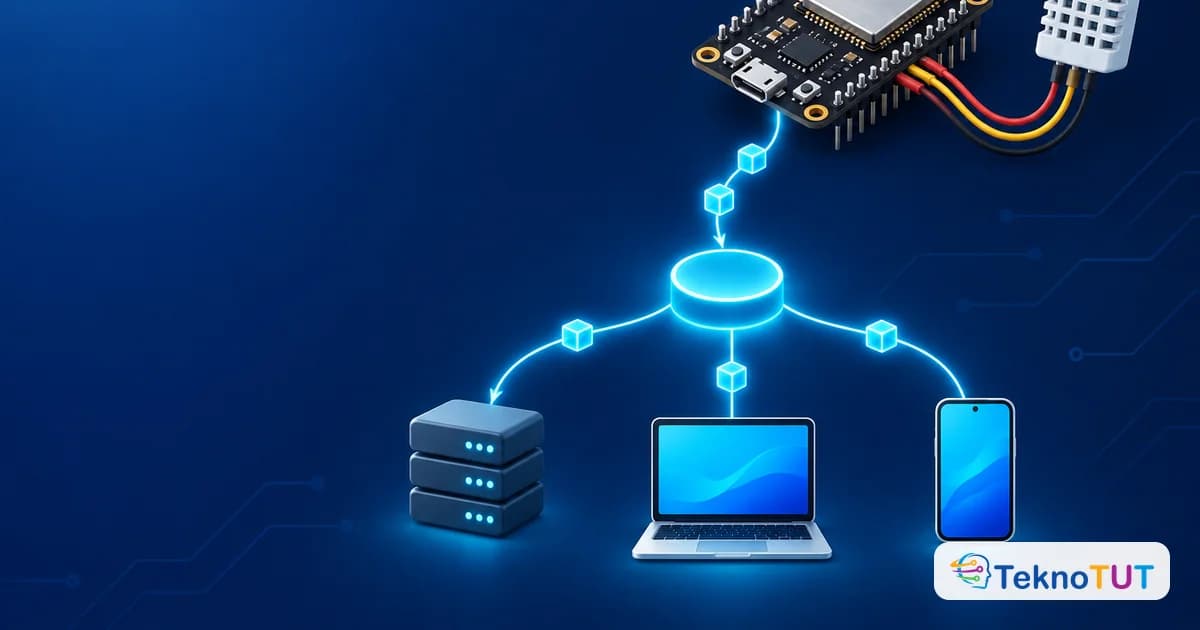
Jika anda sudah pernah membuat web server di ESP32, tentu anda mulai merasakan batasnya. Satu papan memang mudah diurus. Namun, bagaimana jika anda punya lima ESP32 di lima ruangan, dan semuanya ingin mengirim data suhu ke satu tempat?
Dengan web server, komputer anda harus "mendatangi" setiap ESP32 satu per satu dan menanyakan datanya. Alamat IP harus dihafal, dan bila satu papan mati, anda baru tahu setelah permintaannya gagal. Merepotkan, kan?
Di sinilah MQTT berperan. Dengan protokol ini, setiap ESP32 cukup "menyiarkan" datanya ke satu server pusat, lalu siapa pun yang berminat tinggal mendengarkan. Inilah protokol yang dipakai hampir semua sistem IoT, dari rumah pintar sampai pabrik.
Dalam artikel kali ini, kita akan membahas tuntas cara memakai MQTT di ESP32, mulai dari memahami konsepnya, memasang broker Mosquitto, merangkai sensor DHT22, mengirim data suhu dan kelembapan, hingga mengontrol LED lewat pesan MQTT. Mari kita mulai!
Apa itu MQTT?
MQTT (Message Queuing Telemetry Transport) adalah protokol pengiriman pesan yang ringan dan dirancang untuk perangkat kecil dengan jaringan yang tidak selalu stabil. Protokol ini memakai pola publish/subscribe, berbeda dengan HTTP yang memakai pola request/response.
Ada tiga istilah yang perlu anda kenal:
- Broker: server pusat yang menerima semua pesan dan meneruskannya ke pihak yang berminat. Pada artikel ini, broker-nya adalah Mosquitto.
- Publisher: perangkat yang mengirim (publish) pesan, misalnya ESP32 yang mengirim data suhu.
- Subscriber: perangkat atau aplikasi yang berlangganan (subscribe) untuk menerima pesan, misalnya laptop atau dashboard.
Setiap pesan dikirim ke sebuah topic, yaitu "alamat" pesan berbentuk teks yang dipisahkan garis miring, misalnya rumah/ruang-tamu/suhu. Publisher dan subscriber tidak perlu saling mengenal. Keduanya cukup mengenal broker dan menyepakati nama topic.
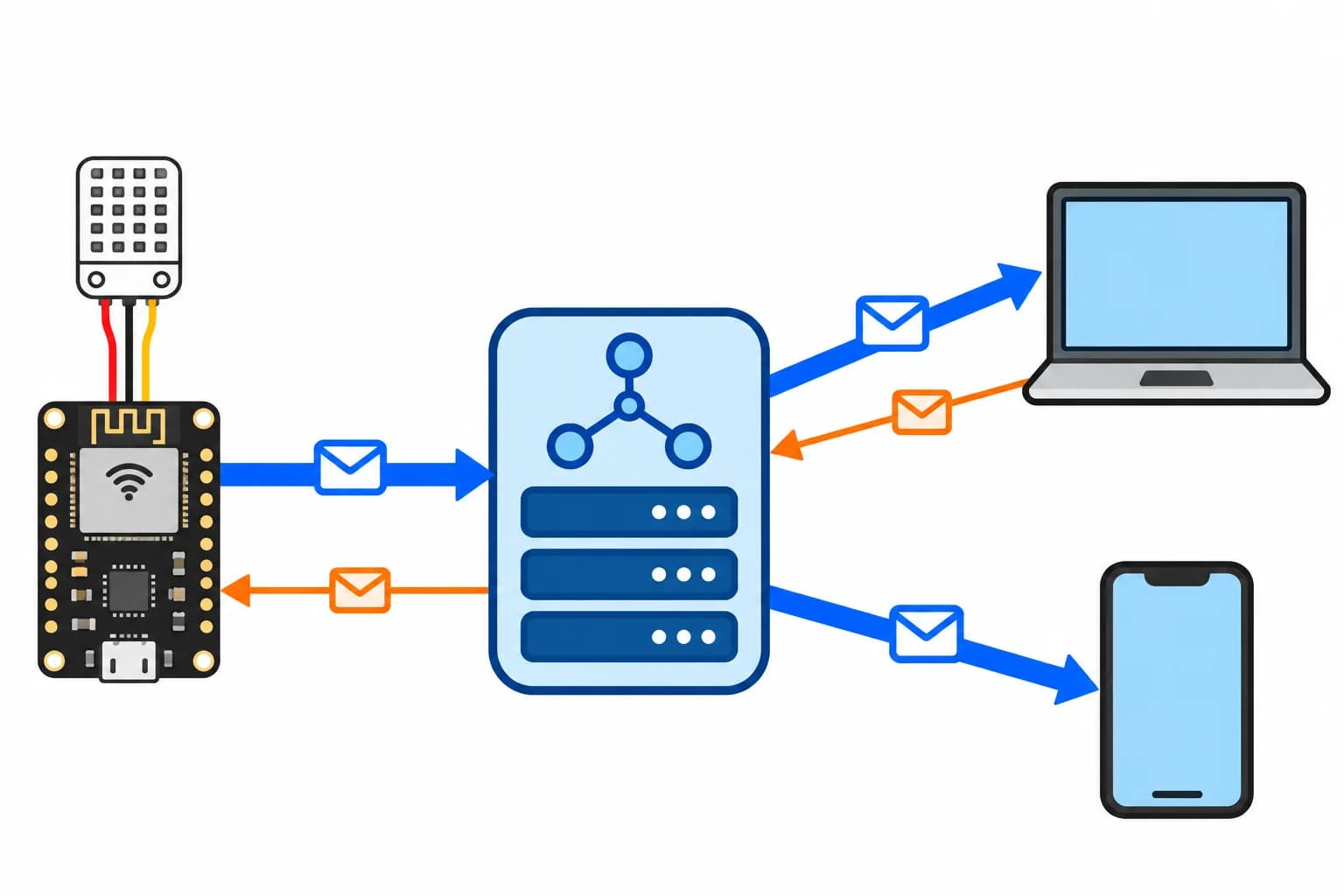 Ilustrasi alur MQTT: ESP32 mengirim data ke broker, lalu broker meneruskannya ke semua perangkat yang berlangganan.
Bayangkan broker seperti stasiun radio dengan banyak kanal. ESP32 berbicara di kanal rumah/ruang-tamu/suhu, dan siapa pun yang menyetel kanal itu akan mendengarnya. Satu perangkat boleh menjadi publisher sekaligus subscriber, dan itulah yang akan kita buat nanti.
Mengapa Memakai MQTT di ESP32?
Berikut beberapa alasan MQTT menjadi pilihan utama untuk proyek IoT:
- Ringan: ukuran pesannya sangat kecil, sehingga cocok untuk mikrokontroler dan koneksi yang lambat.
- Mudah menambah perangkat: ESP32 baru cukup tahu alamat broker. Tidak ada alamat IP perangkat lain yang perlu dihafal.
- Komunikasi dua arah: ESP32 bisa mengirim data sensor sekaligus menerima perintah lewat koneksi yang sama.
- Ada deteksi perangkat mati: lewat fitur Last Will and Testament, broker bisa mengumumkan bahwa sebuah perangkat terputus.
- Didukung banyak aplikasi: Home Assistant, Node-RED, Grafana (lewat Telegraf), dan banyak dashboard IoT lain bisa membaca data MQTT.
Supaya berimbang, berikut kekurangannya:
- Butuh broker yang selalu menyala. Bila broker mati, semua komunikasi berhenti.
- Tidak bisa dibuka langsung dari browser seperti halaman web. Anda butuh aplikasi klien MQTT atau dashboard.
- Tanpa enkripsi secara default. Port standar
1883mengirim data, termasuk password, tanpa enkripsi.
Sebagai gambaran, berikut perbandingannya dengan pendekatan web server dari artikel sebelumnya:
| Aspek | Web Server (HTTP) | MQTT |
|---|---|---|
| Pola komunikasi | Request/response | Publish/subscribe |
| Siapa yang memulai | Browser meminta, ESP32 menjawab | ESP32 mengirim kapan saja |
| Server tambahan | ❌ Tidak perlu | ✅ Perlu broker |
| Banyak perangkat | ⚠️ Harus tahu IP setiap papan | ✅ Cukup tahu alamat broker |
| Cocok untuk | Kontrol sederhana dari browser | Data sensor berkala dan otomasi |
Persiapan
Artikel ini adalah kelanjutan dari cara memprogram ESP32 dengan Arduino IDE. Jika Arduino IDE anda belum mengenal papan ESP32, silakan ikuti artikel tersebut terlebih dahulu.
Yang perlu disiapkan:
- ESP32 DevKit V1 (30 atau 38 pin) dan kabel micro USB yang mendukung data.
- Sensor DHT22 (AM2302), resistor 10kΩ, breadboard, dan 3 kabel jumper female-to-male. Bila sensor anda berbentuk modul dengan tiga kaki, resistor tidak diperlukan karena biasanya sudah terpasang di modulnya.
- Arduino IDE 2.3.x dengan paket esp32 by Espressif Systems versi 3.3.x.
- Komputer untuk broker: Raspberry Pi, mini PC, atau laptop dengan Ubuntu 24.04 LTS / 26.04 LTS atau Raspberry Pi OS, yang terhubung ke jaringan yang sama dengan ESP32.
- Jaringan WiFi 2,4 GHz. ESP32 klasik tidak mendukung WiFi 5 GHz.
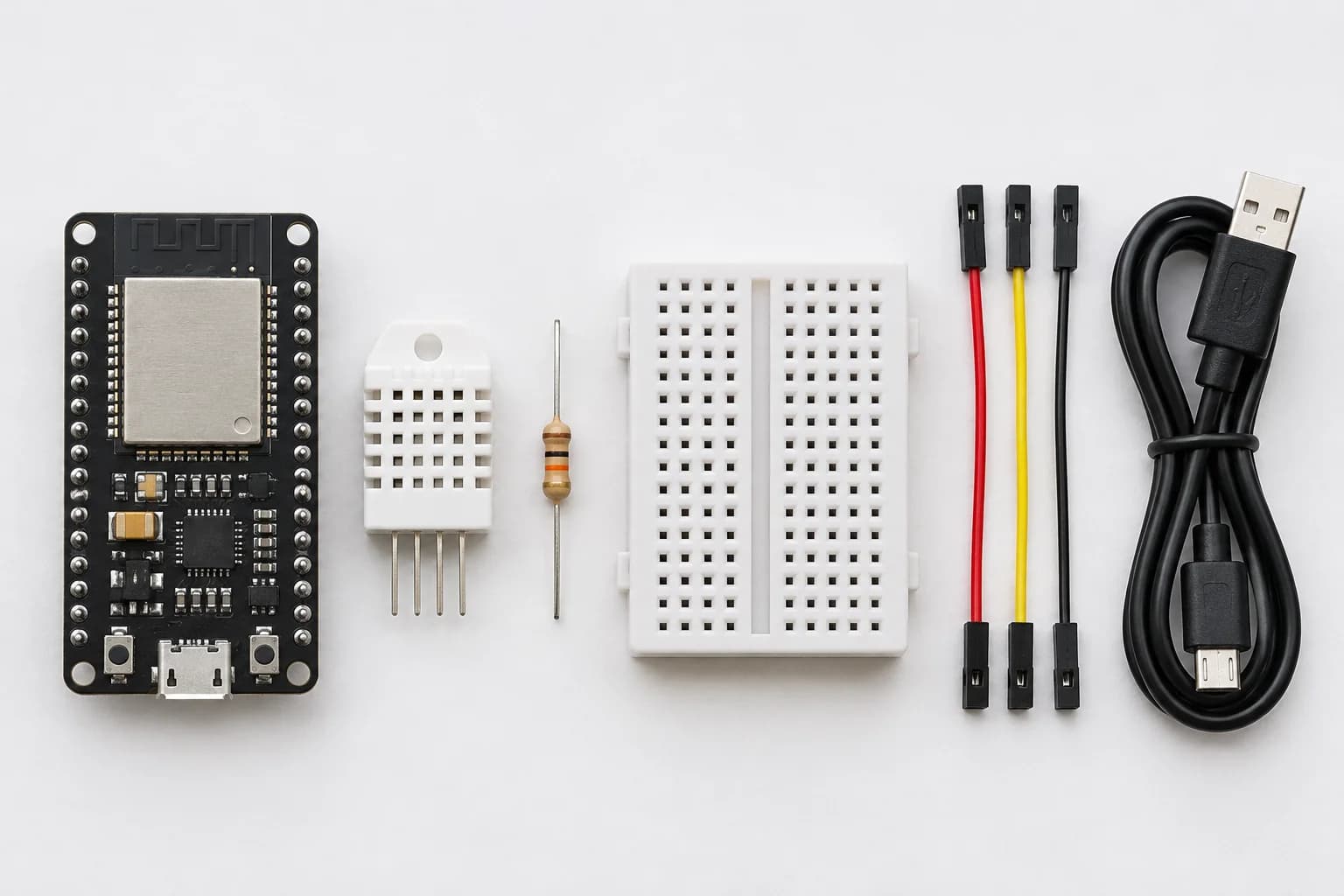 Ilustrasi komponen yang dibutuhkan: ESP32 DevKit V1, sensor DHT22, resistor 10kΩ, breadboard, kabel jumper, dan kabel micro USB.
Perintah dan kode di artikel ini ditujukan untuk Mosquitto 2.x (versi 2.0.18 di repositori Ubuntu 24.04 dan 2.0.22 di Ubuntu 26.04), library ArduinoMqttClient 0.1.8, serta DHT sensor library 1.4.7.
Catatan versi core: saat artikel ini ditulis, Espressif baru saja merilis paket esp32 versi 4.0.0 (19 November 2026) yang berbasis ESP-IDF v6. Karena rilis besar seperti ini biasanya butuh waktu sampai semua library pihak ketiga menyesuaikan diri, kode di artikel ini ditujukan untuk seri 3.3.x. Bila anda sudah memakai 4.0.0 dan menemui error saat compile, turunkan versinya lewat Boards Manager.
Peringatan tegangan: pin GPIO ESP32 bekerja pada 3,3V dan tidak toleran 5V. Karena itu, pada proyek ini DHT22 diberi daya dari pin 3V3, bukan dari pin VIN/5V. Bila sensor diberi daya 5V, sinyal datanya juga ikut 5V dan bisa merusak pin ESP32.
Pada contoh di artikel ini, komputer broker memakai alamat IP 192.168.1.10. Silakan ganti dengan alamat IP di jaringan anda sendiri.
Cara Install Broker Mosquitto
Eclipse Mosquitto adalah broker MQTT open source yang paling populer. Ukurannya kecil dan bisa berjalan lancar bahkan di Raspberry Pi. Jika anda belum punya Raspberry Pi yang siap pakai, silakan ikuti dulu cara install Raspberry Pi secara headless.
Langkah #1: Install Mosquitto
Login ke komputer yang akan menjadi broker, lalu perbarui daftar paket dan pasang Mosquitto beserta program kliennya:
sudo apt update
sudo apt install mosquitto mosquitto-clients -y
Paket mosquitto adalah broker-nya, sedangkan mosquitto-clients berisi perintah mosquitto_pub dan mosquitto_sub yang akan kita pakai untuk pengujian. Setelah terpasang, periksa apakah layanannya sudah berjalan:
systemctl is-active mosquittoJika outputnya active, berarti broker sudah menyala.
Langkah #2: Buat User dan Password
Sejak Mosquitto 2.0, ada dua perubahan penting yang membuat banyak tutorial lama tidak lagi berfungsi:
- Tanpa konfigurasi tambahan, broker hanya menerima koneksi dari komputer itu sendiri (
127.0.0.1). ESP32 anda akan ditolak. - Begitu sebuah listener dibuka ke jaringan, koneksi tanpa login tidak lagi diizinkan secara default.
Jadi, kita perlu membuat user terlebih dahulu. Buat file password berisi user bernama esp32 dengan perintah berikut, lalu ketik password yang anda inginkan dua kali:
sudo mosquitto_passwd -c /etc/mosquitto/passwd esp32Hati-hati dengan opsi
-c: opsi ini membuat file baru dan menimpa file lama bila sudah ada. Untuk menambah user berikutnya, jalankan perintah yang sama tanpa-c, misalnyasudo mosquitto_passwd /etc/mosquitto/passwd laptop.
Selanjutnya, pastikan file password itu bisa dibaca oleh user mosquitto yang menjalankan broker, dan tidak bisa dibaca oleh user lain:
sudo chown mosquitto:mosquitto /etc/mosquitto/passwd
sudo chmod 600 /etc/mosquitto/passwd
Langkah #3: Buka Listener untuk Jaringan Lokal
Pada Ubuntu dan Raspberry Pi OS, konfigurasi tambahan diletakkan di folder /etc/mosquitto/conf.d/. Buat file baru dengan perintah berikut:
sudo nano /etc/mosquitto/conf.d/lokal.confIsikan konfigurasi berikut:
listener 1883
allow_anonymous false
password_file /etc/mosquitto/passwd
Simpan file dengan menekan CTRL+X, lalu Y, dan Enter. Penjelasan singkat setiap baris:
- listener 1883: broker menerima koneksi di port 1883 dari semua antarmuka jaringan, bukan hanya dari komputer itu sendiri.
- allow_anonymous false: koneksi tanpa username dan password ditolak.
- password_file: lokasi file password yang dibuat pada langkah sebelumnya.
Jalankan ulang Mosquitto agar konfigurasi baru terbaca:
sudo systemctl restart mosquittoLalu periksa apakah broker sudah mendengarkan di port 1883:
sudo ss -tlnp | grep 1883Outputnya kira-kira seperti ini:
LISTEN 0      100          0.0.0.0:1883      0.0.0.0:*    users:(("mosquitto",pid=1234,fd=5))
LISTEN 0      100             [::]:1883         [::]:*    users:(("mosquitto",pid=1234,fd=6))
Jika alamat yang tampil adalah 0.0.0.0:1883 (bukan 127.0.0.1:1883), berarti broker sudah bisa dihubungi dari perangkat lain di jaringan. Bila layanan gagal menyala, lihat penyebabnya dengan perintah sudo journalctl -u mosquitto -n 20.
Memakai firewall UFW? Jika UFW aktif di komputer broker, seperti pada panduan cara mengamankan VPS Linux, izinkan port 1883 hanya dari jaringan lokal, misalnya
sudo ufw allow from 192.168.1.0/24 to any port 1883 proto tcp. Sesuaikan192.168.1.0/24dengan jaringan anda.
Langkah #4: Uji Broker dari Terminal
Sebelum melibatkan ESP32, pastikan broker bekerja. Buka terminal pertama di komputer broker, lalu berlangganan ke semua topic di bawah rumah/ (ganti PasswordMqttAnda dengan password yang tadi dibuat):
mosquitto_sub -h localhost -u esp32 -P 'PasswordMqttAnda' -t 'rumah/#' -vPerintah ini akan "diam" menunggu pesan. Biarkan saja, lalu buka terminal kedua dan kirim sebuah pesan:
mosquitto_pub -h localhost -u esp32 -P 'PasswordMqttAnda' -t 'rumah/tes' -m 'halo MQTT'Di terminal pertama akan muncul output seperti ini:
rumah/tes halo MQTTJika pesannya muncul, selamat! Broker anda sudah berfungsi. Tanda # pada topic adalah wildcard yang berarti "semua topic di bawah tingkat ini". Ada juga wildcard + yang mewakili tepat satu tingkat, misalnya rumah/+/suhu untuk suhu di semua ruangan.
Terakhir, catat alamat IP komputer broker dengan perintah berikut, karena alamat ini akan dimasukkan ke program ESP32:
hostname -ICara Mengirim Data Sensor dari ESP32 lewat MQTT
Langkah #1: Rangkai Sensor DHT22 ke ESP32
Pegang sensor DHT22 dengan sisi berlubang-lubang (kisi) menghadap anda dan kaki mengarah ke bawah. Urutan kakinya dari kiri ke kanan adalah kaki 1 (VCC), kaki 2 (DATA), kaki 3 (tidak dipakai), dan kaki 4 (GND).
Cabut kabel USB ESP32 sebelum merangkai, lalu hubungkan komponen sesuai tabel koneksi berikut:
| Dari | Ke |
|---|---|
| Kaki 1 DHT22 (VCC) | Pin 3V3 ESP32 |
| Kaki 2 DHT22 (DATA) | Pin D4 (GPIO 4) ESP32 |
| Resistor 10kΩ | Di antara kaki 1 (VCC) dan kaki 2 (DATA) DHT22 |
| Kaki 3 DHT22 | Tidak dihubungkan |
| Kaki 4 DHT22 (GND) | Pin GND ESP32 |
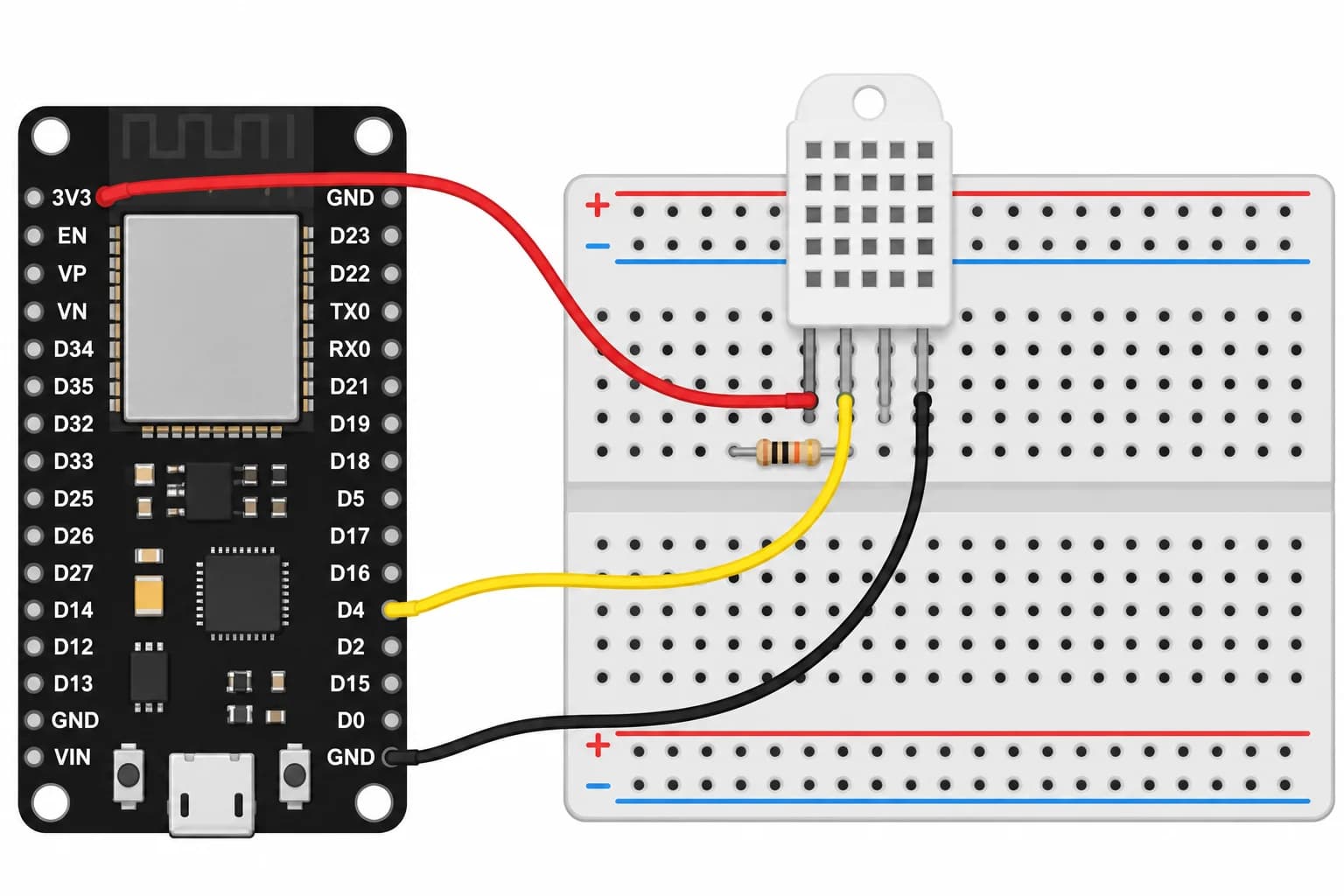 Ilustrasi rangkaian DHT22 pada breadboard. Ikuti tabel koneksi di atas.
Resistor 10kΩ berfungsi sebagai pull-up yang menjaga jalur data tetap stabil. Pada DHT22 versi modul (tiga kaki berlabel +, out, dan -), cukup hubungkan + ke 3V3, out ke D4, dan - ke GND. Jika ingin mengenal sensor ini lebih dalam, silakan baca cara membaca sensor DHT22 dengan Raspberry Pi.
Langkah #2: Install Library yang Dibutuhkan
Buka Arduino IDE, lalu buka Library Manager lewat Sketch → Include Library → Manage Libraries… (Ctrl+Shift+I). Cari dan pasang dua library berikut:
- ArduinoMqttClient by Arduino, yaitu library klien MQTT.
- DHT sensor library by Adafruit, yaitu library pembaca sensor DHT. Saat muncul pertanyaan tentang dependensi, pilih Install All agar Adafruit Unified Sensor ikut terpasang.
Kenapa bukan PubSubClient? Hampir semua tutorial ESP32 MQTT memakai library PubSubClient. Namun, saat artikel ini ditulis, halaman README resmi PubSubClient mencantumkan peringatan bahwa library tersebut sudah tidak dipelihara, dan penulisnya menyarankan untuk memilih library lain yang masih aktif. Karena itu, artikel ini memakai ArduinoMqttClient, library resmi dari tim Arduino. Perlu diketahui juga, library ini masih berlabel beta (versi 0.1.x), walaupun sudah mendukung ESP32 dan pengiriman pesan dengan QoS 0, 1, dan 2.
Langkah #3: Tulis Program ESP32 MQTT
Buat sketch baru lewat File → New Sketch, lalu ganti seluruh isinya dengan kode berikut. Sesuaikan nama dan password WiFi, alamat IP broker, serta password MQTT di bagian atas:
#include <WiFi.h>
#include <ArduinoMqttClient.h>
#include <DHT.h>

// ---- Pengaturan WiFi ----
const char* WIFI_SSID = "NamaWiFiAnda";
const char* WIFI_PASS = "PasswordWiFiAnda";

// ---- Pengaturan broker MQTT ----
const char* MQTT_HOST = "192.168.1.10";   // alamat IP komputer broker
const int   MQTT_PORT = 1883;
const char* MQTT_USER = "esp32";
const char* MQTT_PASS = "PasswordMqttAnda";
const char* CLIENT_ID = "esp32-ruang-tamu";  // harus unik untuk setiap perangkat

// ---- Daftar topic ----
const char* TOPIC_SUHU   = "rumah/ruang-tamu/suhu";
const char* TOPIC_LEMBAP = "rumah/ruang-tamu/kelembapan";
const char* TOPIC_STATUS = "rumah/ruang-tamu/status";
const char* TOPIC_LED    = "rumah/ruang-tamu/led";

const int DHT_PIN = 4;   // GPIO tempat kaki DATA DHT22 terhubung
const int LED_PIN = 2;   // LED biru bawaan papan DevKit V1

const unsigned long INTERVAL_KIRIM = 10000;  // kirim data tiap 10 detik
const unsigned long INTERVAL_COBA  = 5000;   // jeda antarpercobaan koneksi

DHT dht(DHT_PIN, DHT22);
WiFiClient wifiClient;
MqttClient mqttClient(wifiClient);

unsigned long terakhirKirim = 0;
unsigned long terakhirCoba  = 0;

// Kirim satu pesan teks ke sebuah topic
void kirimPesan(const char* topic, const String& isi, bool retain) {
  mqttClient.beginMessage(topic, (unsigned long)isi.length(), retain);
  mqttClient.print(isi);
  mqttClient.endMessage();
}

// Dipanggil otomatis setiap ada pesan masuk dari topic yang di-subscribe
void pesanMasuk(int ukuranPesan) {
  String topic = mqttClient.messageTopic();
  String isi = "";
  while (mqttClient.available()) {
    isi += (char)mqttClient.read();
  }

  Serial.print("Pesan masuk [");
  Serial.print(topic);
  Serial.print("]: ");
  Serial.println(isi);

  if (topic == TOPIC_LED) {
    if (isi == "on") {
      digitalWrite(LED_PIN, HIGH);
    } else if (isi == "off") {
      digitalWrite(LED_PIN, LOW);
    }
  }
}

// Hubungkan ke broker, umumkan status, lalu subscribe
bool hubungkanMqtt() {
  Serial.print("Menghubungkan ke broker MQTT... ");

  // "Wasiat": pesan yang dikirim broker bila ESP32 terputus mendadak
  String wasiat = "offline";
  mqttClient.beginWill(TOPIC_STATUS, wasiat.length(), true, 1);
  mqttClient.print(wasiat);
  mqttClient.endWill();

  if (!mqttClient.connect(MQTT_HOST, MQTT_PORT)) {
    Serial.print("gagal, kode error = ");
    Serial.println(mqttClient.connectError());
    return false;
  }
  Serial.println("terhubung!");

  kirimPesan(TOPIC_STATUS, "online", true);  // retain: status selalu tersimpan
  mqttClient.subscribe(TOPIC_LED);           // dengarkan perintah untuk LED
  return true;
}

void setup() {
  Serial.begin(115200);
  pinMode(LED_PIN, OUTPUT);
  digitalWrite(LED_PIN, LOW);
  dht.begin();

  // hubungkan ke WiFi
  WiFi.mode(WIFI_STA);
  WiFi.begin(WIFI_SSID, WIFI_PASS);
  Serial.print("Menghubungkan ke WiFi");
  while (WiFi.status() != WL_CONNECTED) {
    delay(500);
    Serial.print(".");
  }
  Serial.println();
  Serial.print("Terhubung! Alamat IP: ");
  Serial.println(WiFi.localIP());

  // identitas dan pengaturan klien MQTT
  mqttClient.setId(CLIENT_ID);
  mqttClient.setUsernamePassword(MQTT_USER, MQTT_PASS);
  mqttClient.setKeepAliveInterval(15 * 1000L);  // sinyal "masih hidup" tiap 15 detik
  mqttClient.setConnectionTimeout(5 * 1000L);   // batas tunggu jawaban broker
  mqttClient.onMessage(pesanMasuk);

  hubungkanMqtt();
}

void loop() {
  // WiFi putus? Tunggu, ESP32 akan mencoba menyambung ulang sendiri
  if (WiFi.status() != WL_CONNECTED) {
    delay(500);
    return;
  }

  // Koneksi ke broker putus? Coba lagi tiap 5 detik
  if (!mqttClient.connected()) {
    if (millis() - terakhirCoba >= INTERVAL_COBA) {
      terakhirCoba = millis();
      hubungkanMqtt();
    }
    return;
  }

  mqttClient.poll();  // terima pesan masuk dan jaga koneksi tetap hidup

  if (millis() - terakhirKirim >= INTERVAL_KIRIM) {
    terakhirKirim = millis();

    float kelembapan = dht.readHumidity();
    float suhu = dht.readTemperature();   // dalam derajat Celsius

    if (isnan(kelembapan) || isnan(suhu)) {
      Serial.println("Gagal membaca sensor DHT22, coba lagi nanti");
      return;
    }

    kirimPesan(TOPIC_SUHU, String(suhu, 1), false);
    kirimPesan(TOPIC_LEMBAP, String(kelembapan, 1), false);
    Serial.printf("Terkirim: suhu %.1f C, kelembapan %.1f %%\n", suhu, kelembapan);
  }
}
Kodenya memang cukup panjang, tetapi polanya sederhana. Kita akan membedahnya di bagian Memahami Cara Kerja Kode setelah programnya berjalan.
Langkah #4: Upload dan Lihat Data yang Masuk
Hubungkan kembali ESP32 ke komputer, pastikan board ESP32 Dev Module dan port yang benar sudah dipilih di menu Tools, lalu klik tombol Upload. Jika proses upload macet di tulisan Connecting...., tekan dan tahan tombol BOOT di papan sampai persentase upload mulai berjalan.
Setelah selesai, buka Tools → Serial Monitor (Ctrl+Shift+M) dengan kecepatan 115200 baud. Outputnya kira-kira seperti ini:
Menghubungkan ke WiFi....
Terhubung! Alamat IP: 192.168.1.37
Menghubungkan ke broker MQTT... terhubung!
Terkirim: suhu 28.4 C, kelembapan 71.2 %
Terkirim: suhu 28.4 C, kelembapan 71.3 %
Sekarang kembali ke terminal komputer broker yang masih menjalankan mosquitto_sub dari langkah pengujian tadi. Data dari ESP32 akan muncul kira-kira seperti ini:
rumah/ruang-tamu/status online
rumah/ruang-tamu/suhu 28.4
rumah/ruang-tamu/kelembapan 71.2
rumah/ruang-tamu/suhu 28.4
rumah/ruang-tamu/kelembapan 71.3
Keren kan? Data sensor anda kini mengalir lewat jaringan setiap 10 detik, dan aplikasi apa pun yang terhubung ke broker bisa ikut membacanya.
Langkah #5: Kontrol LED lewat Pesan MQTT
MQTT bersifat dua arah. Program kita berlangganan ke topic rumah/ruang-tamu/led, sehingga ESP32 bisa menerima perintah. Dari terminal kedua di komputer broker, kirim pesan on:
mosquitto_pub -h localhost -u esp32 -P 'PasswordMqttAnda' -t 'rumah/ruang-tamu/led' -m 'on'LED biru di papan ESP32 akan menyala, dan Serial Monitor menampilkan Pesan masuk [rumah/ruang-tamu/led]: on. Kirim pesan off dengan perintah yang sama untuk memadamkannya.
Sekarang coba satu hal lagi: cabut kabel USB ESP32, lalu perhatikan terminal mosquitto_sub. Dalam waktu sekitar setengah menit, akan muncul baris berikut:
rumah/ruang-tamu/status offlinePadahal ESP32 sudah mati dan tidak mungkin mengirim apa pun. Pesan ini dikirim oleh broker atas nama ESP32, dan inilah fitur Last Will and Testament yang akan kita bahas di bawah.
Memahami Cara Kerja Kode
Nah, sekarang mari kita lihat apa yang sebenarnya terjadi di dalam program tadi.
Koneksi ke Broker
Objek MqttClient membutuhkan sebuah WiFiClient sebagai jalur komunikasinya. Di dalam setup(), kita mengatur identitas klien dengan setId() dan data login dengan setUsernamePassword(), lalu menyambung lewat mqttClient.connect(MQTT_HOST, MQTT_PORT).
Client ID harus unik. Bila dua perangkat memakai client ID yang sama, broker akan memutus perangkat yang lebih dulu terhubung, dan keduanya akan saling "menendang" tanpa henti. Jadi, beri nama berbeda untuk setiap ESP32.
Mengirim Pesan (Publish)
Pengiriman pesan pada library ArduinoMqttClient selalu terdiri dari tiga langkah, yang kita bungkus dalam fungsi kirimPesan():
mqttClient.beginMessage(topic, (unsigned long)isi.length(), retain);
mqttClient.print(isi);
mqttClient.endMessage();
Fungsi beginMessage() membuka pesan untuk sebuah topic, print() mengisi pesannya, dan endMessage() mengirimkannya. Nilai sensor dikirim sebagai teks biasa, misalnya 28.4, sehingga mudah dibaca oleh aplikasi apa pun.
Menerima Pesan (Subscribe)
Agar bisa menerima pesan, ada dua hal yang dilakukan: mendaftarkan fungsi penerima dengan mqttClient.onMessage(pesanMasuk), lalu berlangganan dengan mqttClient.subscribe(TOPIC_LED). Setiap kali ada pesan masuk, fungsi pesanMasuk() dipanggil, dan isi pesannya dibaca huruf demi huruf dengan mqttClient.read().
Perhatikan bahwa subscribe() dipanggil di dalam hubungkanMqtt(), bukan di setup(). Secara default, library ini memakai clean session, sehingga broker melupakan langganan setiap kali koneksi terputus. Dengan menaruhnya di sana, langganan otomatis didaftarkan ulang setelah ESP32 tersambung kembali.
Pesan Retain dan Last Will
Parameter retain membuat broker menyimpan pesan terakhir pada sebuah topic. Subscriber yang baru terhubung akan langsung menerima pesan itu tanpa menunggu kiriman berikutnya. Kita memakainya untuk topic status, sehingga siapa pun yang baru berlangganan langsung tahu ESP32 sedang online atau offline.
Last Will and Testament (LWT) adalah "wasiat" yang dititipkan ESP32 kepada broker saat pertama terhubung, lewat beginWill() dan endWill(). Isinya: "bila saya menghilang tanpa pamit, tolong kirim pesan offline ke topic status". Broker tahu sebuah klien menghilang dari sinyal keep-alive. Menurut spesifikasi MQTT, bila tidak ada kabar selama satu setengah kali interval keep-alive, klien dianggap terputus. Dengan interval 15 detik di program kita, wasiat dikirim sekitar 20–30 detik setelah ESP32 mati.
Menjaga Koneksi di loop()
Fungsi mqttClient.poll() adalah jantung program ini. Setiap dipanggil, ia memeriksa pesan masuk dan mengirim sinyal keep-alive ke broker. Karena itu, jangan menaruh delay() yang panjang di dalam loop(). Pengiriman data berkala dilakukan dengan pengecekan waktu memakai millis(), sama seperti pada artikel web server.
Bagian awal loop() juga menangani kondisi terputus: bila WiFi hilang, program menunggu, dan bila koneksi ke broker hilang, program mencoba menyambung ulang setiap 5 detik. Dengan begitu, ESP32 pulih sendiri setelah router atau broker dinyalakan ulang.
Tips Menggunakan MQTT di ESP32
Tip #1: Rancang Nama Topic dengan Rapi
Pakai pola bertingkat yang konsisten, misalnya lokasi/ruangan/jenis-data. Gunakan huruf kecil, hindari spasi, dan jangan mengawali topic dengan garis miring. Dengan pola yang rapi, wildcard menjadi sangat berguna: rumah/+/suhu mengambil suhu semua ruangan, dan rumah/dapur/# mengambil semua data dapur.
Tip #2: Kirim Data dalam Format JSON
Bila datanya makin banyak, anda bisa menggabungkannya ke dalam satu pesan berformat JSON, misalnya {"suhu":28.4,"kelembapan":71.2}. Dashboard seperti Home Assistant dan Node-RED bisa langsung mengurai format ini. Perlu diingat, library ArduinoMqttClient secara default membatasi isi pesan hingga 256 byte di ESP32. Untuk pesan yang lebih besar, naikkan batasnya dengan mqttClient.setTxPayloadSize() sebelum menyambung ke broker.
Tip #3: Jangan Buka Port 1883 ke Internet
Port 1883 tidak terenkripsi, sehingga username, password, dan seluruh data dikirim apa adanya. Di dalam jaringan rumah, risikonya kecil. Namun, jangan melakukan port forwarding port ini dari router ke internet. Bila broker harus diakses dari luar, gunakan MQTT lewat TLS (port 8883) atau sambungkan lewat VPN.
Tip #4: Sesuaikan Interval Pengiriman
Menurut contoh resmi library Adafruit, DHT22 adalah sensor yang lambat dan sebaiknya diberi jeda beberapa detik antarpembacaan. Untuk suhu ruangan yang berubah perlahan, interval 30–60 detik biasanya sudah cukup, dan lebih hemat jaringan maupun penyimpanan.
Troubleshooting Masalah yang Sering Muncul
Saat koneksi ke broker gagal, program menampilkan kode error dari connectError(). Berikut arti kode yang paling sering muncul, sesuai definisi di source code library:
| Kode | Arti | Solusi |
|---|---|---|
-2 |
Koneksi ditolak di tingkat jaringan | Periksa alamat IP broker, pastikan Mosquitto menyala dan listener sudah dibuka (Langkah #3), periksa firewall |
-1 |
Broker tidak menjawab tepat waktu | Periksa jaringan dan pastikan port yang dituju memang port MQTT |
2 |
Client ID ditolak | Ganti nilai CLIENT_ID |
4 |
Username atau password salah | Periksa MQTT_USER dan MQTT_PASS, atau buat ulang password dengan mosquitto_passwd |
5 |
Tidak diizinkan | Pastikan user terdaftar di file password dan password_file sudah benar |
Masalah lain yang sering ditemui:
| Masalah | Kemungkinan Penyebab | Solusi |
|---|---|---|
mosquitto_sub di komputer broker berjalan, tetapi ESP32 selalu gagal |
Broker masih dalam mode lokal (127.0.0.1) |
Buat file lokal.conf berisi listener 1883, lalu restart Mosquitto |
| Mosquitto gagal menyala setelah konfigurasi diubah | Salah ketik di file konfigurasi atau file password tidak bisa dibaca | Lihat sudo journalctl -u mosquitto -n 20, periksa pemilik dan izin file password |
Gagal membaca sensor DHT22 terus-menerus |
Kabel salah, tidak ada resistor pull-up, atau salah pin | Cocokkan dengan tabel koneksi, pastikan DHT_PIN sesuai |
| Koneksi MQTT putus-sambung terus | Dua perangkat memakai client ID yang sama | Beri CLIENT_ID yang berbeda untuk tiap perangkat |
| Koneksi sering putus tanpa sebab jelas | Ada delay() panjang sehingga poll() jarang dipanggil |
Ganti delay() dengan pengecekan millis() |
| Serial Monitor terus menampilkan titik | SSID/password WiFi salah, atau WiFi hanya 5 GHz | Periksa penulisan SSID dan password, pastikan jaringan 2,4 GHz aktif |
Kesimpulan
Dari artikel ini, kita dapat menyimpulkan bahwa MQTT adalah cara yang rapi untuk menghubungkan banyak perangkat IoT. ESP32 tidak perlu tahu siapa yang akan membaca datanya. Ia cukup mengirim pesan ke sebuah topic di broker, lalu broker yang meneruskannya ke semua pihak yang berlangganan.
Dengan broker Mosquitto, library ArduinoMqttClient, dan sensor DHT22, anda sudah memiliki fondasi sistem pemantauan suhu dan kelembapan yang bisa dikembangkan ke banyak ruangan. Menambah perangkat baru cukup dengan mengganti client ID dan nama topic.
Yang Perlu Diingat
- Sejak Mosquitto 2.0, broker hanya menerima koneksi lokal sampai anda menambahkan
listener, dan koneksi tanpa login ditolak secara default. - Setiap perangkat wajib punya client ID yang unik.
- Panggil
mqttClient.poll()sesering mungkin dan hindaridelay()panjang diloop(). - Daftarkan ulang langganan (
subscribe) setiap kali ESP32 tersambung kembali ke broker. - Beri daya DHT22 dari pin 3V3, karena pin GPIO ESP32 tidak toleran 5V.
- Port 1883 tidak terenkripsi, jadi jangan dibuka ke internet.
Langkah Selanjutnya
Dari sini, anda bisa menambahkan ESP32 kedua di ruangan lain, menampilkan data di dashboard seperti Node-RED atau Home Assistant, atau menyimpan data ke database agar bisa dibuat grafik. Jika broker anda berjalan di Raspberry Pi, perangkat yang sama juga bisa dipakai untuk menjalankan Pi-hole sebagai pemblokir iklan di jaringan rumah.
Resources dan Link Berguna
- Dokumentasi Eclipse Mosquitto: migrasi ke versi 2.0
- Dokumentasi Eclipse Mosquitto: metode autentikasi
- Repositori library ArduinoMqttClient
- Repositori DHT sensor library dari Adafruit
- Repositori PubSubClient (lihat peringatan di README)
- Catatan rilis arduino-esp32
Ada pertanyaan atau kendala saat mengikuti tutorial ini? Jangan ragu untuk bertanya, dan tetap pantau terus web Teknotut untuk proyek ESP32 berikutnya!
Semoga artikel ini membantu.